- May 05 Thu 2016 21:20
-
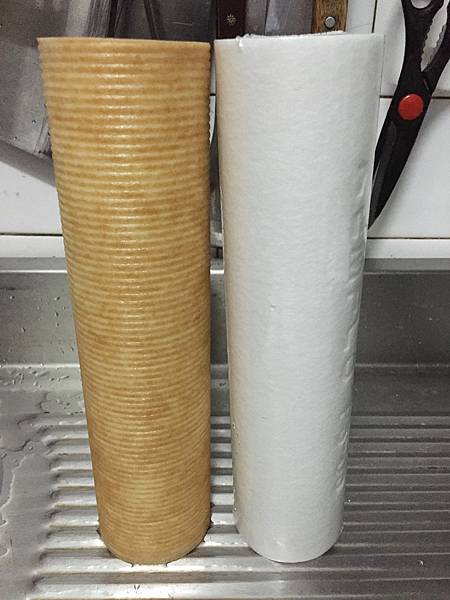
RO逆滲透更換濾心
- Apr 10 Sun 2016 12:31
-
蛋黃會ㄍㄜˇㄍㄜˇ的溏心蛋
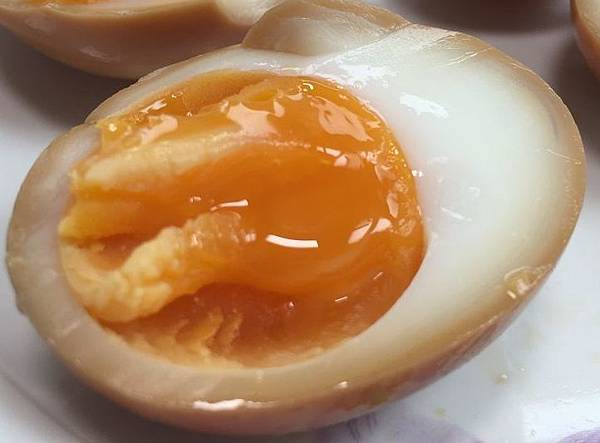
溏心蛋作法一般分為電鍋與瓦斯(電磁爐)加熱兩種煮法,不論哪種方式關鍵都在於如何讓蛋白全熟而且維持蛋黃呈現膏狀,這應該是這道料理的最困難之所在。
食材:
- § 雞蛋
- § 糖 (白砂糖或二砂)
- § 醬油
- Apr 07 Thu 2016 20:43
-
Chrome外掛推薦: Line

通訊軟體Line除了可以在手機上使用外,也可以透過安裝Chrome的外掛來使用,這樣在上班時間就可以用Line暢談不被老闆發現啦!
外掛連結: https://chrome.google.com/webstore/detail/line/menkifleemblimdogmoihpfopnplikde?hl=zh-TW
介紹這外掛當然不是為了要跟老闆作對而已啦,常跑大陸的人一定有經驗在手機換上對岸SIM卡後(似乎只有iphone會有這問題),Line訊息就會被擋下的困擾,如果當時有裝好外掛並完成設定,就可以透過Chrome的Line外掛來突破大陸封鎖,很讚吧!
點上面連截完成外掛安裝,接著輸入帳號密碼登入,此時會跳出下面這個視窗
接著打開手機Line的APP,會自動跳出驗正視窗,輸入上面提示的四位數字後完成認證(認證流程只需要設定一次就可以了),以後就可以用Chrome的外掛程式來跟朋友通訊囉。
- Apr 06 Wed 2016 22:00
-
技巧分享: 煎菜頭粿、荷包蛋
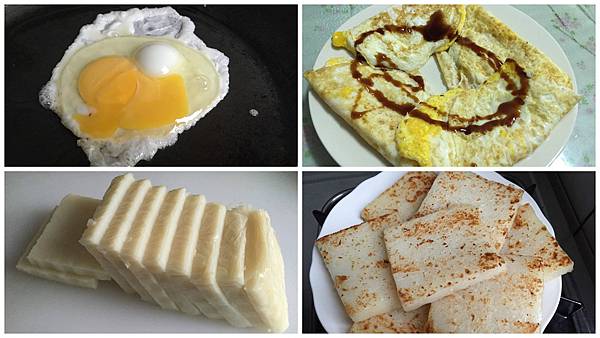
煎菜頭粿與荷包蛋說不上是什麼食譜,雖然只是尋常普遍的早餐家常味,若是廚房新手也可能被這"煎工"給搞死。
首先備妥菜頭粿與雞蛋,並將菜頭粿切片,每片厚度約0.5~0.6公分,太厚口感比較不好,太薄在煎的過程中可能會導致菜頭粿破裂不完整。
"煎"最怕就是食材沾鍋的問題,不沾鍋可以輕鬆解決食物沾黏在鍋上的麻煩,但表面塗料往往會讓家庭煮婦/煮夫又愛又恨,一但塗層破損就會開始釋放有害物質,講白話就是每上一道菜給家人食用就是在餵毒!
所以筆者家裡只有兩種鍋,一個是大的不鏽鋼炒鍋,一個是中型平底鐵鍋。
這次使用的是平底鐵鍋,不論用哪種鍋來煎煮食物,開火下油後都必須稍微等待一下讓油紋出現後再開始煎的動作,所謂油紋就是油在鍋子上出現象皺褶般的細紋,瓦斯建議使用中小火來熱油,大火可以加快油紋出現,但稍不注意就會讓油過分裂解產生不好的物質(會伴隨著白煙出現)。油量不必多,只要鍋面每處都有由流動過去即可。
- Mar 28 Mon 2016 21:54
-
工具推薦: 解除封鎖右鍵、選擇與複製
在網路上查找資料最討厭遇到無法使用滑鼠選擇文字或右鍵下載圖片等動作,遇到這類網站可以使用Allow Copy外掛來解除限制。
外掛網址: https://chrome.google.com/webstore/detail/allow-copy/abidndjnodakeaicodfpgcnlkpppapah
使用這工具往往會引起著作權論戰,但筆者觀點是既然願意放到網路上揭露了,又何必這麼堅持不開放滑鼠右鍵與複製等功能? 說實在的,這類封鎖語法對稍微懂電腦的人其實是一點作用都沒有的(即使沒有Allow Copy這類外掛)。倘若真有著作權考量,應該就像博碩士論文系統一樣,只揭露摘要等資訊,詳細全文則須完成授權流程後才能下載。
- Mar 27 Sun 2016 20:24
-
工具分享: 讓程式碼更好閱讀!

想要在網路上分想程式代碼,藉由一些線上Code Highlight轉換工具把程式語法關鍵字作顏色轉換可以讓程式代碼在文章中看起來更貼近開發環境,讓其他瀏覽網站的程式人員更方便觀看,底下介紹幾個提供這樣功能的網站作參考:
- Online syntax highlighter like TextMate
網址: http://markup.su/highlighter
特點: 可選擇顯示風格
缺點: 無法設定顯示行號
- Mar 24 Thu 2016 21:01
-
網頁快照工具推薦

- Mar 24 Thu 2016 15:52
-
升級Windows10前請先確認保固範圍

近日因Notebook維修與華碩品牌客服鬧得不愉快,因整件事情得知將華碩商品從Windows8升級到Windows10後,凡有一切系統軟體(包括驅動程式)問題概不在保固範圍之內,但在華碩官網提供的升級支援清單(http://www.asus.com/TW/News/esiyZe9dDE357ctN)頁面中卻對此規則隻字未提,一旦發生系統軟體導致使用異常,需要回廠維修就必須支付500元左右維修費用,總覺得對消費者而言是不公平的規則!
故事是這樣開始的,基於對Windows10作業系統多桌面功能的好奇心,且Google到官方網站確定手上商品(UX32LA)有在支援清單上,就手癢進行升級了,升級完成後發現TouchPad的SmartGesture功能失效了,上官網更新 ASUS Smart Gesture v4.0.5驅動程式後順利解決這問題,就這樣愉快的使用了一陣子。有次拔掉耳機要聽音樂卻發現沒聲音(有時候會正常),這現象就這樣陸陸續續發生了幾次,後來查了保固確認還在保固範圍內就直接送皇家維修了,最後維修客服告知這是Windows10可能在更新過程中安裝了其他不相容驅動程式導致,並聲明這商品出貨是Windows8因此無法幫忙處理,若要降回原本Windows8則必須支付500維修費用。
整件事情讓人不開心的點是
- 官網支援清單頁面明確說明該商品支援Windows10,最初客服還否認UX32LA有在支援清單上,最後開了網頁才改口說這台只有系統是Windows8才有系統保固服務。
- 若是系統的更新可能導致安裝錯誤的驅動程式版本,在官網的驅動程式下載頁面應該提供正確驅動程式版本讓使用者有機會自行修正這問題。
- Mar 21 Mon 2016 21:54
-
圖床推薦: imgur

目前各大論壇與PTT分享圖片最為普遍的方式就是把圖上傳到imgur網站做分享,大家會選擇這網站作為圖片分享不外乎就是使用限制少,前陣子該網站更是把原先要付費的進階使用功能全面開放,這樣還有什麼道理不使用呢?特別是有在經營部落格的人,常常需要上傳圖片分享,量大很快就會突破免費限制,這時要乖乖掏錢嗎?不,來試試imgur吧!
網站連結: http://imgur.com/
點開網站看要使用FB或Google+等社群網站帳號快速登入或重新註冊都行。
接著就可以點選Upload Images來上傳照片了,最基本的用檔案瀏覽選擇方式到這幾年很流行的拖拉,或是輸入圖片網址自動幫你把圖片轉存過來,甚至是直接在圖片編輯器上進行複製,再切到此畫面按組合鍵Ctrl+V就可以完成上傳了,很方便對吧!
圖片上傳完成要進行分享也十分簡單,若要分享到社群網站直接點選相應的社群網站按鈕即可,若跟筆者一樣是要用來嵌入在部落格或個人網頁,則可以複製Direct Link的連結即可。
- Mar 20 Sun 2016 19:16
-
Fotor工具推薦: 修片、拼圖、設計工具

手機APP有很多軟體可以把多張照片組合成像上面這種拼接圖,在電腦上則可以連上Fotor網站,把照片上傳後就可以透過類似手機APP的操作介面完成這些豐富的效果!
網站連結: http://www.fotor.com/tw/
底下示範拼圖功能
- 開起網站首頁,點選"免費試試"。
點選左上角的"拼圖"按鈕。

